bot

viernes, 8 de marzo de 2013

Cinco tendencias tecnológicas para el futuro


Cinco tendencias tecnológicas para el Futuro

La nanotecnología, los universos virtuales y el trabajo a distancia, entre lo que está por venir


John Vanston, consultor tecnológico y analista, ha escrito el libroMinitrends, donde expone nueve tendencias a tener en cuenta para los próximos años, haciendo una distinción entre los intereses de las personas, las pequeñas y medianas empresas y las grandes compañías. Recogemos cinco de estos aspectos que consideramos de interés.
El libro Minitrends, escrito por el consultor tecnológico John Vanston, recoge nueve tendencias sobre lo que está por venir en el mundo empresarial y a nivel de consumidor. Hemos querido destacar cinco de estos aspectos de futuro.
1- Expansión de la implicación en lo virtual
Los universos virtuales son plataformas informáticas en las que los participantes pueden llevar a cabo actividades propias del mundo real. Hemos visto el incremento de videojuegos que se han hecho populares con este reclamo. El usuario dispone de su alter-ego o avatar y con el mismo puede comprar propiedades, construir un hogar o decorar los espacios en los que habita. Incluso se está dando el florecimiento de un dinero virtual, como los créditos de Facebook. Todo ello como reflejo de lo que se puede hacer en la realidad.
Según el autor, estos universos virtuales están siendo utilizados cada vez más para fines educativos, publicidad de determinados productos e incluso temas tales como la prueba de nuevos productos, identificación de mercados y desarrollo de marketing.
2- Apoyo a las personas que trabajan desde casa
En estos momentos hay cada vez más gente que realiza su trabajo o una parte del mismo desde casa, sin embargo, echan en falta determinadas comodidades. En el ambiente laboral existen instalaciones, equipos y soporte administrativo que son más difíciles de obtener que si el empleado no está en el centro de trabajo.
Vanston señala que se están implementando diversas soluciones para facilitar el trabajo a distancia, como puede ser soporte organizado a la medida de las nuevas necesidades. También se habilitarán habitaciones donde los empleados se podrán poner en contacto para debatir ideas y se impulsarán grupos que se encuentran regularmente para establecer interacciones personales.
3- Expansión de las capacidades de las webs avanzadas
La World Wide Web ha sido una herramienta muy popular durante mucho tiempo, pero según Vanston actualmente las necesidades de interactividad han configurado un nuevo modelo: la Web 2.0. Esto no se va a quedar aquí. Ya caminamos hacia la Web 3.0. Los programadores están mejorando las posibilidades de Internet para que con su ayuda se puedan realizar las tareas más mecánicas y carentes de interés, llegando incluso a desembocar en la construcción de la Inteligencia Artificial.
4- Un interés creciente en la privacidad
La gente cada vez deposita más cantidad de información en la web. Desde perfiles públicos, mensajería o redes sociales, los usuarios tienen almacenados online datos personales de todo tipo, incluida parte de su identidad, imágenes y otro tipo de documentos. Por ello el deseo de privacidad será cada vez más intenso y se extenderá ampliamente.
Se construirán técnicas más eficaces para proteger la privacidad de los usuarios. Entre ellas habrá factores tecnológicos pero también el desarrollo de una cautela personal que actualmente no está presente en toda la gente.
5- Nuevas aplicaciones de nanotecnología
John Vanston apunta que las nuevas propiedades – físicas, químicas, ópticas o eléctricas – que ofrece la nanotecnología diseñan los productos de tal modo que pueden ser usados en un amplio rango de aplicaciones prácticas. El autor cita entre aplicaciones al tratamiento del cáncer, sistemas electrónicos especiales o dispositivos de purificación de agua. De esta manera también se puede mejorar la producción y disminuir los costes.
fuente:http://www.abc.es/20110321/tecnologia/rww-abci-cinco-tendencias-tecnologicas-para-201103211922.html

sábado, 29 de septiembre de 2012

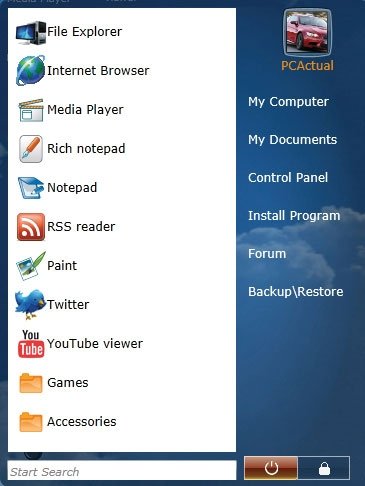
Escritorios virtuales para trabajar en la Nube


La Nube está de moda y los escritorios son un servicio más para abandonar el modo off-line e instalarnos 100% en la Red. Analizamos siete escritorios virtuales para que elijas aquel que mejor se adapte a tu día a día en Internet. Escritorio virtual, web desktop, webtop… son términos que encontramos de vez en cuando navegando por Internet. Pero, ¿qué es realmente un escritorio en la Nube? Las aplicaciones analizadas en nuestra comparativa pretenden darnos su propia respuesta, cada una desde su punto de vista. Al no existir un acuerdo claro sobre su definición y qué características y funciones debe contener en esencia, la oferta es variopinta. Si bien esto a priori crea una cierta confusión a la hora de abordar el producto, presenta la ventaja de que es más sencillo encontrar entre tanta variedad una herramienta que se adapte a nuestras necesidades. Más que simple almacenamiento Lo primero que nos planteamos es: ¿en qué se diferencia un escritorio de un sistema de almacenamiento en la Nube? En principio, el primero debe proporcionar herramientas de trabajo con los archivos y no un mero espacio para guardarlos, por muy sofisticado que éste resulte. Además, ha de integrar otro tipo de aplicaciones web (cliente de correo electrónico, redes sociales…) y funciones típicas, como reloj, calculadora, calendario, juegos..., y todo aquello que podríamos desear off-line. Idealmente, debería a su vez contener herramientas para desarrollar aplicaciones desde la propia Nube, de manera que el uso local del PC se hiciese innecesario. Aunque esto es la teoría sobre el papel, lo cierto es que la creciente adición de servicios en los sistemas de almacenamiento actuales y las carencias de aquellas aplicaciones catalogadas como escritorios virtuales hacen que la línea que los separa sea a veces muy delgada.

Distintas aproximaciones

El núcleo duro de las filosofías en las que se basan los webtops lo componen los denominadossistemas operativos web o web OS. Pese a que en la literatura internauta suelan presentarse como sinónimos, nosotros hemos preferido utilizar el término escritorio virtual en un sentido más amplio que también incluya otras propuestas diferentes. Los web OS aspiran a reproducir las funciones de un sistema operativo convencional a través de una herramienta en línea. Lo único que en principio necesitas es un navegador web y un punto de acceso a Internet, aunque sí es cierto que algunos exigen instalar localmente algún tipo de software para hacer uso de ciertas funciones.
Una de sus líneas de diseño más características es su entorno gráfico: pretendidamente similar al que contemplamos en cualquier PC. En este grupo, encontramos eyeOS, Glide OS, ZeroPC Cloud Navigator, OOdesk y SilveOS. Al margen de ellos, otras aplicaciones que parten de bases sensiblemente diferentes también se catalogan bajo la etiqueta de escritorio virtual, como Linkovery, iGoogle y Museum Box.
En el caso de Linkovery podríamos hablar más bien de una idea que refleja el concepto de «escritorio virtual móvil», dado que está inspirado en el acceso rápido a las aplicaciones que se realiza desde teléfonos inteligentes y tabletas. iGoogle sigue una línea similar, aunque opta por los gadgets como parte fundamental de la personalización de la herramienta, lo que nos permite configurar un escritorio intermedio entre un sistema operativo web y aplicaciones tipo Linkovery. Por último, Museum Box se desmarca un poco de todo lo anterior y opta por organizar la información, independientemente de su naturaleza, en espacios separados.

Falta de confianza del usuario

Pese a los esfuerzos de sus creadores, tanto los sistemas operativos web como otras fórmulas alternativas de escritorio virtual no han acabado de encontrar su hueco en el mercado. Existen básicamente dos razones para ello. La primera es la falta de percepción de utilidad. Como ya hemos apuntado anteriormente, actualmente las funcionalidades de los sistemas de almacenamiento son avanzadas y cubren sobradamente las expectativas sobre la Nube de muchos internautas.
La segunda es el escepticismo de los usuarios finales y empresas ante los mecanismos deseguridad y confidencialidad. ¿Estamos dispuestos a dejar en manos de terceros el control sobre la integridad y privacidad de nuestros datos, tanto personales como corporativos? Trasladar nuestro PC o la red informática de nuestra organización a Internet conlleva una serie de riesgos que escapan de nuestro control y necesitamos un mayor compromiso por parte de las empresas desarrolladoras de software para depositar nuestra confianza en ellas.

Una mirada al futuro

Como conclusión, hoy en día nuestro escritorio local no es 100% sustituible en la Nube debido especialmente al almacenamiento limitado que ofrece la gran mayoría de webtops y al poco desarrollo de sus aplicaciones propias. De momento, no son, por tanto, una opción que tenga visos de desbancar los servicios que nos proporciona el PC.

No obstante, los escritorios virtuales sí son un buen complemento a la versión off-line que nos permitirá ganar ubicuidad y funcionalidades sociales y, en la mayoría de casos, guardar copias de seguridad de nuestros archivos en la Nube. Desde nuestro punto de vista, de cara al futuro, su éxito y popularización pasan por una fuerte integración con los sistemas de almacenamiento actuales (SkyDrive, SugarSync, Google Drive…) y las suites de herramientas en línea (Google Docs, ThinkFree, Aviary…), buscando desde varios frentes la viabilidad del trabajo colaborativo y asegurando al usuario final la confidencialidad de sus datos.


sábado, 2 de junio de 2012

Marily Monroe Vuelve a la Vida (en forma de Holograma)

Después de ver de vuelta a Tupac cantando junto a Dr. Dre y Snoop Doog en los escenarios de ‘Coachella’, varias compañías quedaron interesadas en trabajar por traer a la vida a grandes artistas que han fallecido y dejado un vacío enorme en el corazón de los amantes de la música. Pues bien, después de Tupac y Freddie Mercury, quien también se presentó en forma de holograma hace unas semanas, Marilyn Monroe será la nueva famosa que volverá a la vida para cantarle a sus seguidores. 

Según informó The Hollywood Reporter, una compañía llamada Digicon Media tiene previsto llevar el icono de la fallecida cantante de vuelta en el escenario como un holograma, con la misma técnica utilizada para la actuación de Tupac en Coachella.
El concierto llevará el nombre de ‘Virtual Marilyn Live- Una celebración musical del nacimiento del icono del pop’ y en el momento los organizadores se encuentran buscando el lugar para realizarlo. Se espera que la aparición de Monroe tenga lugar a finales de este año y que, al igual que Tupac, durante el concierto logre interactuar y cantar junto a otras estrellas de la música, en vivo.
Becky Altringer, director general y cofundador de Digicon Media, le dijo a The Hollywood Reporter que el evento va a emplear la tecnología utilizada en Coachella para poner en marcha la nueva carrera virtual de Marilyn.
Pero lo de Tupac no se trató de una técnica nueva en el mundo musical. Frank Sinatra apareció en 2009 en un concierto para celebrar los 50 años de Simon Cowell y en 2006 para los Premios Grammy, Madonna apareció con los hologramas de la banda Gorillaz, usando la misma técnica.

fuente: http://www.enter.co/entretenimiento/marilyn-monroe-resucita-en-forma-de-holograma/

jueves, 31 de mayo de 2012

En EE.UU discutieron si la ONU debería controlar Internet

Recientemente se inició un proceso en Ginebra que le podría otorgar un poder sin precedentes a la ONU sobre Internet. Varios países, incluyendo potencias como Rusia y China, están apoyando dicho proyecto. Incluso Vladimir Putin, presidente de Rusia, dijo en junio de 2011 que su propósito y el de sus aliados, era “establecer un control sobre Internet” a través de la Unión Internacional de Telecomunicaciones (ITU).
Dicho proyecto se decidirá en Dubai durante diciembre en el marco de la Conferencia Mundial Sobre las Comunicaciones Internacionales y allí se pretende discutir sobre si la ONU puede tener un mayor control sobre la Red.
La propuesta prendió las alarmas y originó interés en Estados Unidos, por lo cual hoy el Subcomité de Comunicaciones y Tecnología del Congreso de  ese país realizó una reunión en la que evaluó, junto con panelistas del sector privado y del gobierno, los posibles efectos.  En resumen, para los panelistas, la propuesta es una violación peligrosa de las actuales normas y creen que regular Internet es una mala idea.
Actualmente, Internet está regulada por diversas organizaciones públicas y privadas, y cada uno juega papeles específicos en el mantenimiento y vigilancia del sistema. Si se cambia esta configuración y se le da poder exclusivamente a la ONU, se pone en riesgo la estructura de Internet y posiblemente la libertad de sus usuarios.

Opiniones

Varios parlamentarios estadounidenses temen que el tratado que se discutirá en Dubai convierta a Internet en una negociación política. “Podemos tener nuestras diferencias sobre política nacional de telecomunicaciones, pero que esas políticas se decidan a nivel internacional sería lo peor que podría ocurrir”, dijo la representante a la Cámara, Marsha Blackburn. El embajador Philip Verveer, coordinador de EE.UU para la comunicación e información internacional, dijo que pensaba que la propuesta encabezada por Rusia, de crear todo un nuevo marco normativo para la gobernanza de Internet, es atroz.
El representante Greg Walden, presidente del subcomité, dijo que tenía esperanzas de tumbar el proyecto antes de la resolución de la ONU. 
La republicana Mary Bono Mack dijo que ”En muchos sentidos, este es un referéndum sobre el futuro de Internet“. Además, vaticinó que un modelo centrado en la UIT “podría convertir la próxima Primavera Árabe en un invierno ruso”. Recordemos que los medios sociales como Twitter, Facebook y YouTube fueron cruciales en la revolución de la Primavera Árabe del año pasado.
El comisionado de la FCC, Robert McDowell, realizó el primer panel de la audiencia y dijo que mirando más allá le preocupa el  ”subterfugio camuflado” de esas propuestas, pues les permitiría a Rusia y China crear una tiranía donde podrían apagar la disidencia política.
Vint Cerf, jefe de Internet de Google y uno de los reconocidos ‘padres’ de la Web, dijo durante su intervención que centrar la gobernanza de Internet es potencialmente desastroso. Agregó que además de los países mencionados, está preocupado por Brasil e India, que también habían expresado su interés en dicho control.

domingo, 20 de mayo de 2012

Monta un sistema gratuito de videovigilancia

Un sistema de videovigilancia contratado con una empresa de seguridad puede costar cerca de 1.000 euros. No obstante, por mucho menos, podemos crear un sistema casero que nos ofrezca una funcionalidad similar

Nivel: Intermedio

Para montar un sistema de videovigilancia, lo ideal es contar con cámaras IP inalámbricas, puesto que son sencillas de instalar y permiten abarcar un espacio mayor. Sin embargo, en este artículo de videovigilancia doméstica, vamos a usar una webcam convencional que cualquiera puede tener conectada al PC mediante el cable USB.
Su desventaja radica en que solo tendremos vigilada la zona que rodea al PC, pero a cambio el desembolso es menor. En cuanto al software, vamos a usar un programa con múltiples funcionalidades llamado Active WebCam, que es gratuito y sin limitaciones de tiempo, aunque coloca una mosca en una esquina de la imagen. Además, para poder contemplar el vídeo en streaming habrá que abonar un pago mensual.

Puesta en marcha y configuración

Paso 1. Instalación

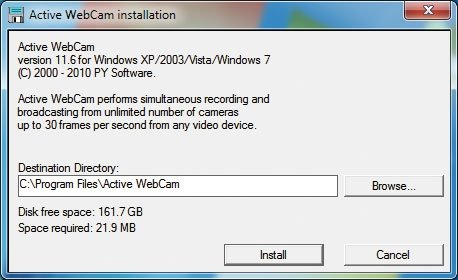
Active WebCam puede descargarse desde este enlace. La instalación es sencilla, solo nos pide un directorio donde copiarlo, aceptar el acuerdo de licencia y 22 «megas» de espacio.


A continuación, se ejecutará automáticamente, de modo que podamos configurar los parámetros principales. Aunque en las primeras pantalla las opciones están en inglés, luego tendremos la oportunidad de cambiar el idioma a español.

Paso 2. Opciones principales

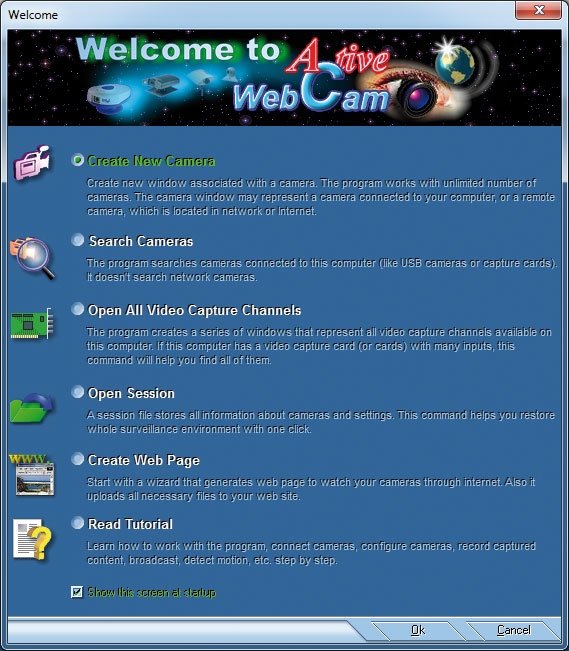
La pantalla inicial, que recoge seis opciones, se mostrará siempre que ejecutemos el programa y tengamos marcada la casilla correspondiente. Create New Camera sirve para conectar nuestra cámara (o cámaras) a una ventana del programa. Las otras opciones nos permiten buscar dispositivos locales conectados por USB (Search Cameras), abrir en ventanas todas las fuentes de vídeo disponibles (Open All Video Capture Channels), iniciar una sesión previamente guardada (Open Session), crear una página web gracias a un asistente para ver las cámaras a través de Internet (Create Web Page) o leer un tutorial para conocer todas las funciones del software (Read Tutorial). Nosotros marcamos la primera opción.


Paso 3. Elección de la cámara

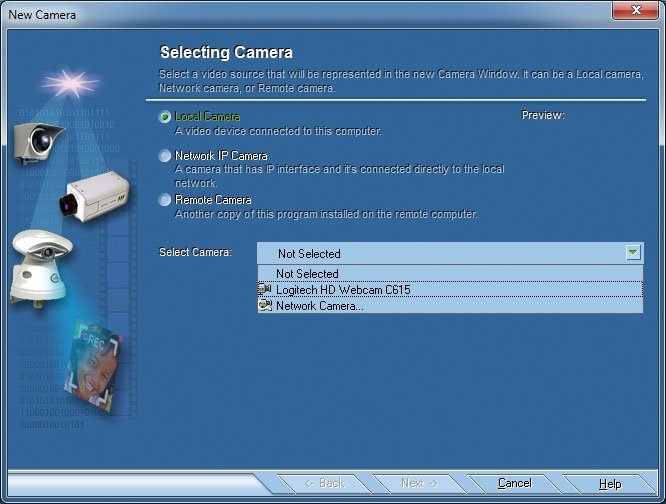
Hay tres tipos de cámaras a elegir : una local conectada físicamente al equipo, una IP conectada a la red local o una remota en otro sistema que tiene instalado el mismo programa. Nosotros elegimos la cámara local Logitech HD Webcam C615, que tenemos emplazada en el PC (una preview de la imagen aparecerá arriba a la derecha para confirmar que es la imagen que buscamos).


Paso 4. Haz públicos la imagen y el audio

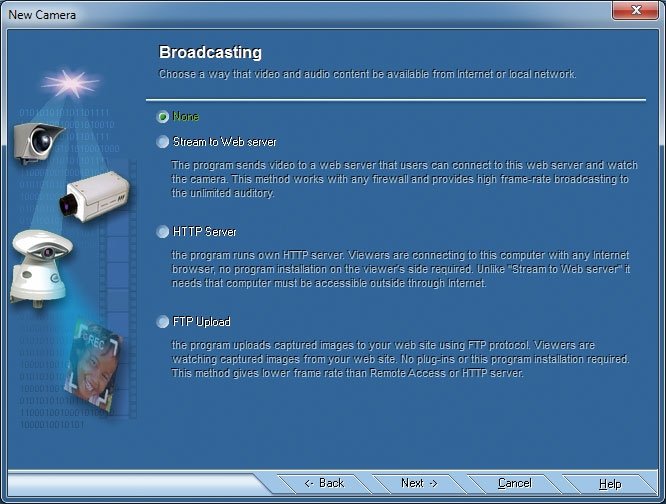
La imagen y el sonido que estamos obteniendo de la cámara debe ser enviado a algún sitio. El programa ofrece la posibilidad de no hacer nada o elegir entre tres opciones. Stream to Web server permite publicar en un servidor web el vídeo, de forma que distintos usuarios puedan acceder al contenido, ofreciendo una buena calidad de imagen.
HTTP Server ejecuta un servidor HTTP propio, de modo que los usuarios se conectan al equipo desde cualquier navegador, pero nuestro equipo debe estar accesible desde el exterior. Por ultimo, FTP Upload sirve para subir capturas de forma regular a una web usando el protocolo FTP. Hay que tener en cuenta que, para acceder a la cámara web en tiempo real a través de Internet, debemos tener una cuenta en Pysoft, gratuita solo durante 30 días.


Versiones de pago de Active WebCam

El software utilizado en este paso a paso se comercializa en cuatro versiones: una gratuita y tres de pago. De estas últimas, la Standard (29 dólares) es muy básica, sin detección de movimiento, ni planificador; solo sirve para crear vídeos (no en MPEG), grabar y crear una web. La versión Pro (49 dólares) ya permite funciones como la detección de movimiento, crear archivo de capturas, planificar el funcionamiento y limitar el número de gente visualizando la imagen a través de un servidor HTTP. Por último, la Deluxe (89 dólares) tiene todas las funciones implementadas, incluyendo registros, gestión de usuarios, la protección de los vídeos con contraseña y la utilidad Watchdog.
También hay que pagar por el vídeo en streaming en función de la cantidad de horas que se quiera emitir, pero solo se contabiliza el tiempo real que estemos conectados desde otro sitio, no el tiempo total que la cámara está encendida. Hay modalidades de 1, 2, 4, 6 y 12 horas al día, y también de forma ilimitada. Igualmente, debemos configurar la calidad del vídeo, desde 64 Kbits/s hasta 5 Mbits/s, así como el número de personas que pueden acceder al mismo tiempo y cuantas cámaras estaremos usando.
En función de todos estos parámetros, obtendremos un precio u otro. Por ejemplo, cuatro horas al día, a un bitrate de 512 Kbits/s, con un máximo de tres personas viendo una cámara, cuesta algo menos de diez dólares al mes. Por contra, si establecemos que no haya límite en la cantidad de horas, el precio sube a 41 dólares al mes. La propia web calcula el precio según las necesidades.

Paso 5. Características del dispositivo

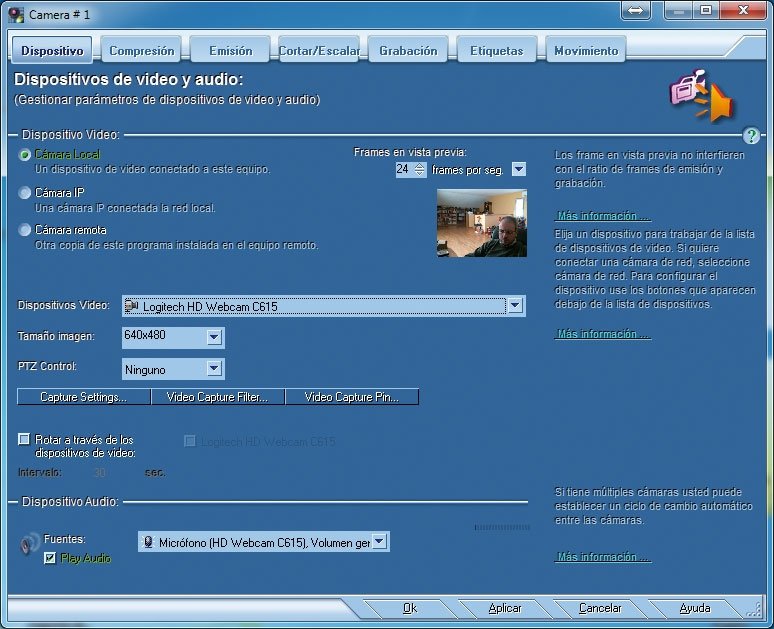
Accedemos a la pantalla de configuración, que está compuesta por varias pestañas, pulsando la combinación de teclas Ctrl + Alt + C desde la ventana de nuestra cámara. Dispositivo permite determinar diversos parámetros de nuestro periférico. Si hemos completado el proceso inicial,endremos seleccionada una cámara local y un número de frames en la vista previa. Podemos cambiar de cámara y determinar otro tamaño de la imagen (en nuestro caso, con 640 x 480 píxeles creemos que es suficiente).
Control PTZ, por su parte, está reservado a cámaras que puedan manejarse a distancia mediante teclado o joystick, mientras que los tres botones de debajo permiten determinar la captura de la imagen (convertirla a 24 bits), el vídeo con filtros en función de nuestra cámara y la calidad del mismo. También podemos elegir si queremos cambiar entre diferentes cámaras y la fuente del dispositivo de audio (elegiremos el micrófono incorporado en la cámara o cualquier otro conectado al PC).


Paso 6. La compresión

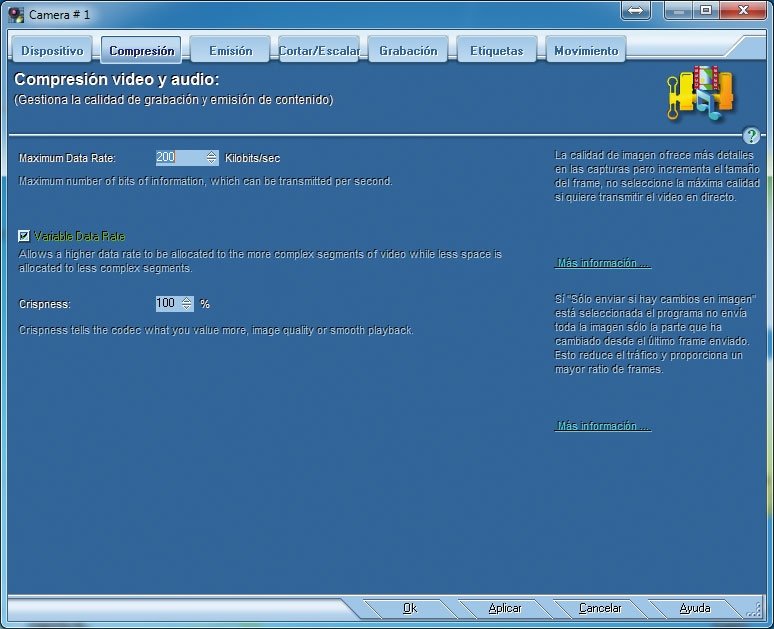
La siguiente pestaña nos ayuda a especificar la calidad del vídeo. El primer valor, Maximum Date Rate, expresado en Kbits/s, indica cómo será de buena la calidad de la imagen que transmitamos. Para ver vídeo en directo, no recomendamos una tasa mayor de 200 Kbits/s.
Variable Data Rate sirve, en el caso de activarla, para que el flujo de datos sea mayor en zonas más complejas de la imagen y menor en las que menos cambios tienen. Por último, en Crispness, determinamos si valoramos más la calidad de la imagen o una mayor suavidad en el vídeo. A mayor valor, mayor definición de la imagen, pero tendremos más cortes si nuestra conexión no es capaz de enviar un mayor flujo de datos.


Paso 7. Corta y escala

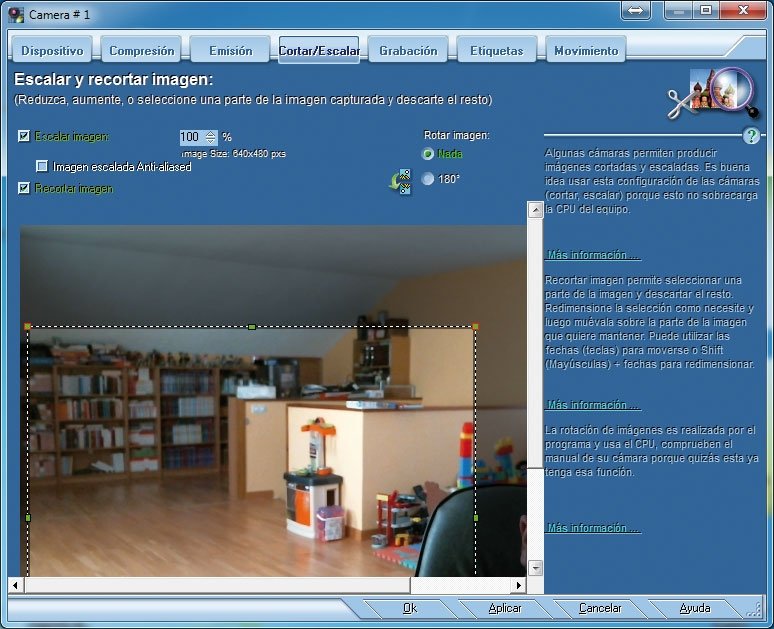
Podemos modificar el tamaño de la imagen de dos formas. Lo ideal es hacerlo desde el propio software de la cámara si cuenta con esa opción, puesto que Active WebCam consume muchos recursos. Ahora bien, si no queda más remedio, nos dirigimos a la pestaña Cortar/Escalar, donde la opción Escalar Imagen permite determinar un porcentaje del tamaño que tengamos definido en la pestaña Dispositivo.
Podemos también aplicar un efecto de anti-aliasing a la imagen escalada. Por su parte, en Recortar Imagen, lo que hacemos es seleccionar una parte del vídeo que captura nuestra webcam. Por último, es posible rotar la imagen 180 grados. Todos estos efectos se van visualizando en una ventana con el vídeo en tiempo real.


Paso 8. Grabación

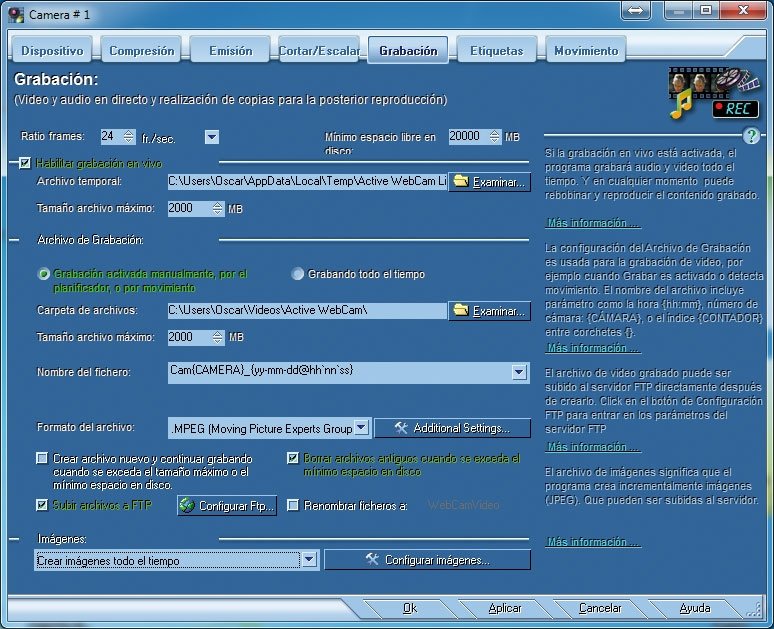
Desde esta pestaña configuramos las opciones de grabación de vídeo y audio. Para empezar, determinamos el número de frames a capturar por segundo, minuto u hora. En principio, con 10 ó 15 fps tendremos más que suficiente. También debemos indicar cuánto espacio libre en el disco duro debe haber siempre antes de que el programa empiece a borrar las grabaciones más antiguas. Por defecto, son dos Gbytes, pero, si utilizáis el mismo disco duro donde albergáis el sistema, al menos dejad 20 Gbytes.
La opción Habilitar grabación en vivo solo se recomienda si queremos grabar todo lo que suceda (es mejor usar el sensor de movimiento que os mostramos más adelante), pudiendo limitar el tamaño del archivo y la localización del mismo. Debajo encontramos las opciones de dicho archivo, incluyendo su formato, nombre, si queremos crear archivos nuevos al superar el límite establecido o si borramos el antiguo, así como subir el archivo a un FTP para conservarlo. También podemos crear imágenes basadas en el planificador o el sistema de detección de movimiento (lo más recomendado), o crearlas continuamente en una carpeta determinada por nosotros.


Paso 9. Añade etiquetas

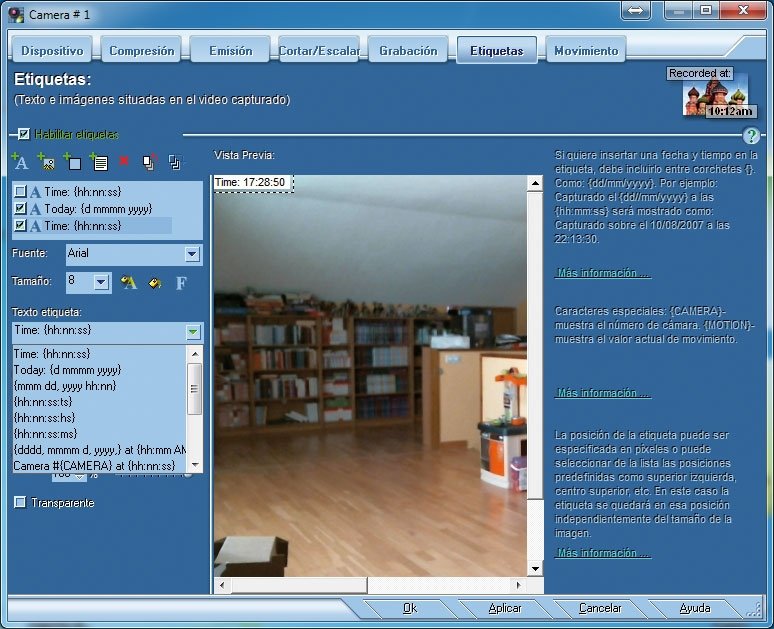
Por defecto, la imagen se crea sin etiquetas, pero podemos añadir las que queramos con información útil y en forma de texto o imagen. Es posible indicar en diferentes formatos la fecha, la hora, el número de cámara, la dirección IP interna y/o externa o el modelo de la cámara. Podemos determinar la fuente, el color, el tamaño del texto, la posición, su opacidad, y si queremos que la ventana sea transparente o que salga sobre un ligero fondo de color para mejorar la lectura. La contrapartida de esta herramienta es que reducirá ligeramente el frame rate en función de lo complejas que sean las etiquetas.


Paso 10. Detecta movimiento

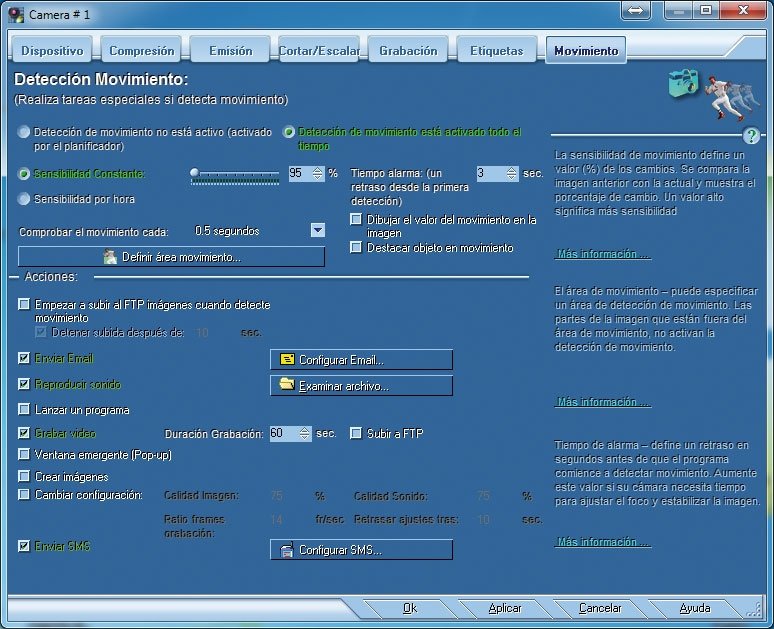
Esta es una de las opciones más importantes de un sistema de vigilancia. La detección de movimiento permite ejecutar una serie de acciones cuando el programa detecta cambios en la imagen. La sensibilidad depende del porcentaje que indiquemos: cuanto más alto, más sensible y, por tanto, a la menor diferencia en la imagen, saltará la acción programada. Además de ajustar la sensibilidad, podemos definir áreas donde el movimiento esté permitido.
También configuraremos el programa para que pinte de color la zona que se ha movido , muy útil si encuadramos áreas muy grandes y similares. Cuando el programa detecta movimiento, podemos indicarle qué hacer: subir imágenes capturadas al FTP, enviar un e-mail, reproducir un sonido, lanzar un programa, grabar el vídeo durante un tiempo y subirlo al FTP.


Las posibilidades de emisión

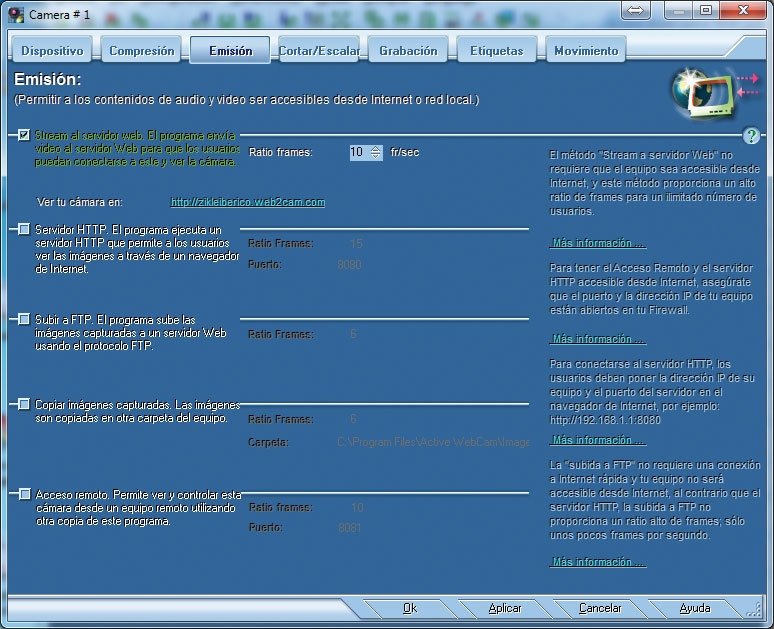
A partir de este punto, nos vamos a centrar en las opciones que aparecen en la pestaña de Emisión, de modo que iremos desglosando sus posibilidades.

Paso 11. Una cuenta en un servidor web

Recurrir a un servidor web es la mejor alternativa para ver el vídeo desde cualquier lugar y sin necesidad de tener nuestro PC abierto al mundo. Para conseguirlo, se necesita, como ya hemos comentado, una cuenta de usuario en Pysoft, que es gratuita durante 30 días (con un límite de una hora de vídeo al día). Esta se crea introduciendo nuestro nombre, e-mail, usuario y contraseña. A continuación, en la pantalla de configuración de Active WebCam, solo tenemos que elegir el ratio de frames por segundo, 10 por defecto , aunque podemos subir a 15.


Paso 12. Visualiza el vídeo desde Internet

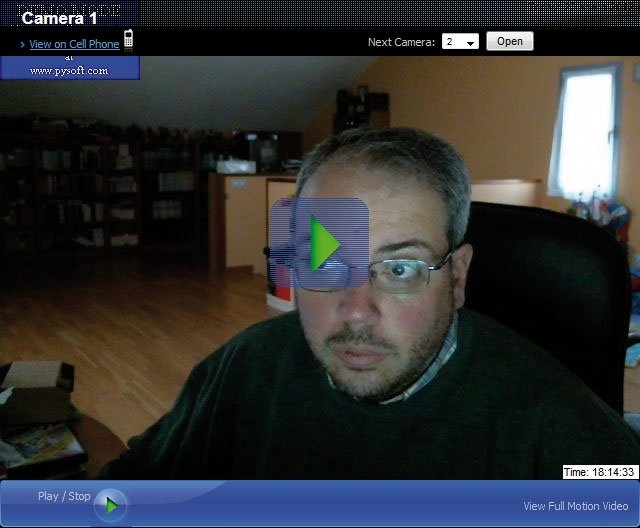
Tras crear la cuenta, nos brindará una dirección web del tipo http://nombredeusuario.web2cam.com, que, al abrirla, mostrará una ventana con la imagen capturada de nuestra webcam. Si tenemos más de una y queremos cambiar de cámara, acudiremos al sencillo menú que aparece en la parte superior derecha. El vídeo lleva un retardo de entre cinco y diez segundos en función de la conexión y la calidad de imagen.


Paso 13. El servidor HTTP

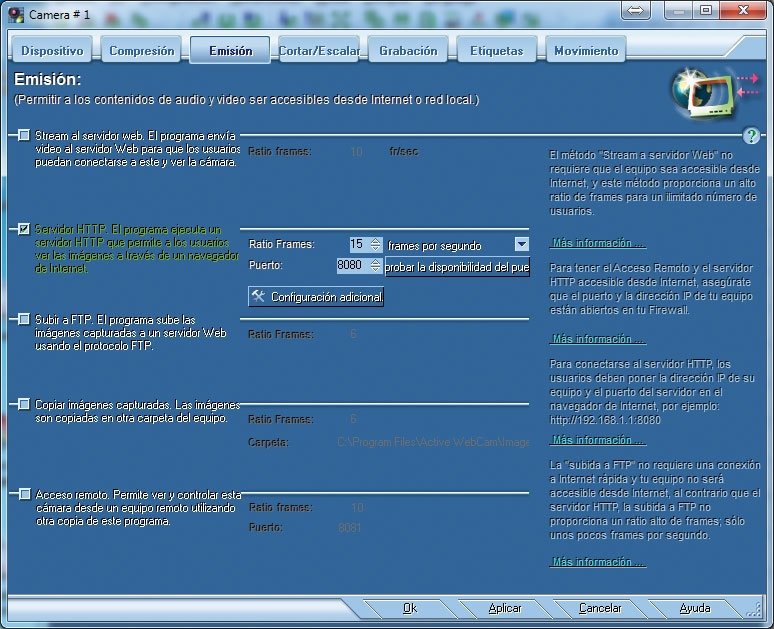
Desde la pestaña de Emisión, elegimos la segunda opción, que hace referencia al servidor HTTP. Con ella activada, determinamos el ratio de frames y escogemos si se indican por segundo, minuto u hora. A continuación, elegimos un puerto para la transmisión, por defecto el 8080, aunque podemos cambiarlo y probar la disponibilidad de otro

Paso 14. Configuración adicional HTTP

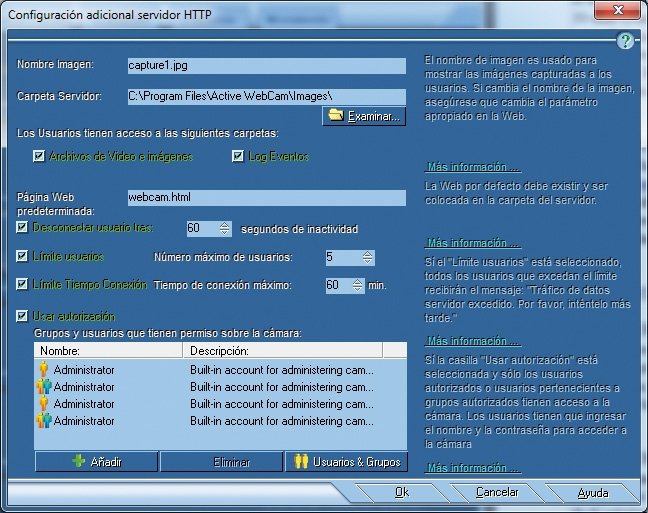
En la opción anterior, veremos que podemos pulsar sobre un botón denominado Configuración adicional donde determinaremos el nombre de la imagen, la carpeta de nuestro PC donde vamos a guardarla, así como las carpetas a las que van a tener acceso los usuarios.


Igualmente, debemos indicar el nombre de la página web y activar cuatro opciones: Desconectar al usuario tras un tiempo de inactividad, limitar el número de usuarios conectados y el tiempo de conexión y determinar qué usuarios tienen acceso a la imagen. Por lo general, lo mejor es dejar todas desactivadas salvo la última, dado que, para tener acceso remoto al sistema, nuestro PC debe ser visible desde fuera, con los evidentes riesgos en la seguridad que ello conlleva.

Paso 15. El servidor FTP

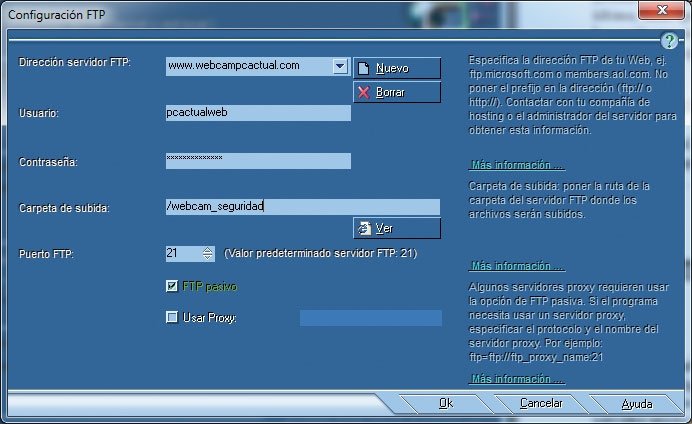
Es la tercera opción de la pestaña de Emisión y permite determinar el ratio de imágenes a capturar, pudiendo elegir el lapso de tiempo (segundos, minutos u horas). Tras pulsar en Configurar FTP, debemos indicar la dirección del servidor, el nombre de usuario y contraseña y la carpeta de subida, así como el puerto (por defecto, el 21). También podemos usar un servidor proxy si es necesario.


Paso 16. Configuración adicional FTP

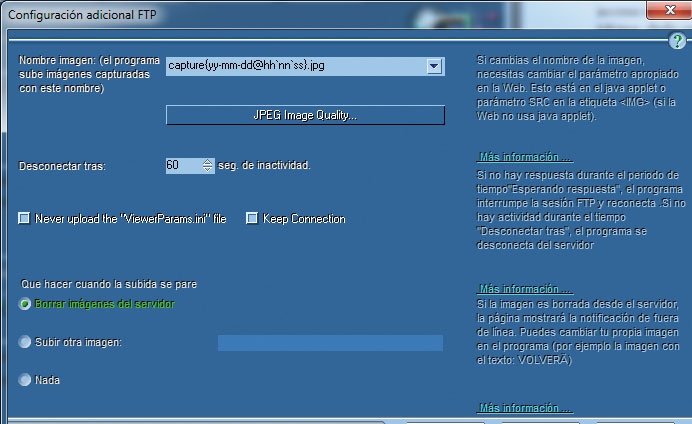
Este botón nos lleva a los parámetros de captura. Indicaremos el nombre de la imagen, pudiendo elegir entre diferentes formatos. Nosotros hemos escogido el que nos muestra el día y la hora exacta, aunque también es posible añadir el número de cámara (muy útil si tenemos varias).
Especificaremos la calidad de imagen JPEG (que determina el tamaño de la captura, no recomendamos pasar del 50 por ciento); y estableceremos si queremos desconectar tras un periodo determinado de 
 inactividad o estar siempre conectados. Igualmente, indicaremos qué debe hacer cuando la subida se pare.


Paso 17. Las imágenes capturadas

La cuarta opción en la pestaña de Emisión nos permite determinar el número de frames por segundo, minuto u hora, así como la carpeta de destino a la que van a ir las imágenes capturadas. Todos estos parámetros será posible que se cambien según nuestra conveniencia.
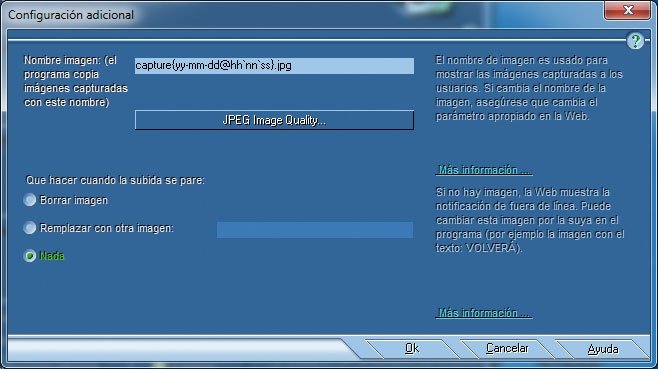
La configuración adicional de esta opción es sencilla: solo hay que elegir el nombre de la imagen y la calidad de la misma (recordad que no debemos pasar del 50 por ciento para que los archivos no sean muy pesados). También hay que indicar qué se va a hacer cuando la subida de imágenes se detenga. Entre las distintas posibilidades que nos ofrece el programa, tendremos la opción de borrar la imagen, reemplazarla con otra que tengamos previamente guardada o, sencillamente, no hacer nada (esta última alternativa es la que nosotros recomendamos).


Paso 18. Acceso remoto

Gracias a esta opción, podemos usar una copia del programa instalada en otro PC para controlar la cámara. Desde Emisión, únicamente tenemos que elegir el ratio de frames (10 por defecto, 15 es buena opción en la mayoría de situaciones), la medida de tiempo y el puerto a usar, pudiendo comprobar si está disponible o no.
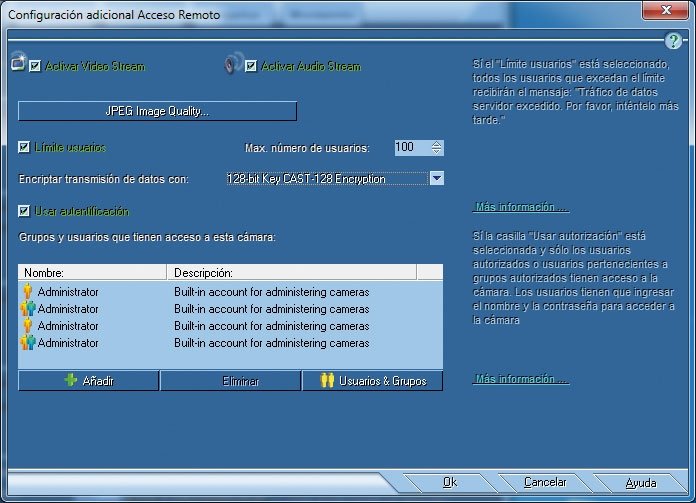
Al pulsar sobre Configuración adicional, encontramos más opciones. Así, debemos determinar si vamos a permitir vídeo y/o audio, si se va a limitar el número de usuarios conectados, si queremos encriptar los datos (aunque ralentice el proceso) o restringir el acceso a la cámara a una serie de grupos y usuarios, pudiendo crear nuevos con privilegios determinados, como establecer un límite de tiempo para que la cuenta esté activa.


Calculador de requisitos

En la web del desarrollador, hay una página dedicada a calcular los requerimientos del sistema en función del uso que vayamos a dar al software. Los datos a introducir son los días de grabación, el número de cámaras, los frames por segundo que vamos a capturar, el número de horas al día, la calidad de la imagen y su resolución, los canales de audio y su calidad, si solo vamos a grabar cuando haya movimiento y si tenemos únicamente cámaras IP.
Según lo especificado, nos indicará el espacio en disco duro necesario, la velocidad de la CPU (ojo a los procesadores de doble o cuádruple núcleo, pues hay que dividir la velocidad indicada por el número de núcleos) y el ancho de banda necesario para una cámara.

Ficha técnica Active WebCam

  • Valoración: 9
  • Calidad / Precio: 8,4
  • Características: Programa para gestionar dispositivos de vídeo, incluyendo webcams USB, analógicas, cámaras IP e incluso capturadoras de vídeo hasta un máximo de 30 fps. Permite emitir el contenido a través de un servidor web en el equipo o en uno de la compañía. Puede capturar imágenes estáticas y grabarlas en el disco duro o subirlas a un servidor FTP. Función de detección de movimiento con aviso por e-mail y/o SMS. Se puede ejecutar como un servicio de Windows sin necesidad de que un usuario esté conectado
  • Contacto: PY Software l www.pysoft.com
  • Lo mejor: Fácil de configurar en pocos pasos. Traducido al español. Varias opciones de emisión. Soporta todo tipo de fuentes de vídeo. Sensor de movimiento con múltiples opciones de aviso y actuación. Planificador de funcionamiento. Control remoto desde otro PC. Ejecución como servicio de Windows
  • Lo peor: La traducción no es completa en todas las pantallas de configuración. Precio algo elevado del streaming para usuarios con pocas necesidades. Si no contratamos este último servicio por web para ver el vídeo en tiempo real, debemos tener el PC abierto
  • Precio: gratuito (streaming de vídeo de pago)


Software Gratuito Analisis

Gratuidad no es sinónimo de calidad, pero tampoco de mediocridad. Internet pone a nuestra disposición miles de herramientas que podemos disfrutar sin desembolsar un solo euro. Y muchas de ellas merecen realmente la pena.
Richard Stallman siempre ha tenido razón. Al margen de las disquisiciones de carácter filosófico y político en las que se sumerge, aunque siempre motu propio, durante las conferencias que imparte a lo largo y ancho del planeta, el gurú defiende la necesaria existencia del software libre como imagen especular contraria al software privativo. A él le debemos la creación del proyecto GNU, la Fundación para el software libre y, también, de las licencias copyleft.
A mediados de 2004, durante una de sus giras por España, tuvimos la ocasión de charlar con él y dar forma a una reveladora entrevista que publicamos en el número de junio de PC Actual aquel año. Una de las afirmaciones que defendió en aquella conversación resume de forma contundente sus motivaciones: «Mereces software libre. Mereces la libertad de cambiar y compartir las aplicaciones, y es incorrecto tratar de detenerte».
Sin el esfuerzo de Stallman y los miles de profesionales de la programación que se han involucrado en el desarrollo de software libre con un absoluto desinterés económico, robablemente hoy en día la Red no aglutinaría tantas aplicaciones gratuitas de calidad. No obstante, aunque es evidente que existe una relación estrecha entre el software libre y el gratuito, se trata de dos conceptos diferentes que no debemos confundir.El primero defiende la libertad de los usuarios para ejecutar, copiar, modificar y distribuir las aplicaciones, mientras que el segundo revela su disponibilidad sin contraprestación monetaria alguna. El software libre suele ser gratuito, pero no tiene que serlo necesariamente. Un programador puede tomar el código fuente de una herramienta disponible bajo el auspicio del software libre, modificarla y distribuirla comercialmente (aunque, eso sí, siempre que no haya sido protegido por una licencia copyleft).
De la misma forma, otro desarrollador puede escribir una utilidad y ponerla a disposición de la comunidad de forma gratuita, pero sin ceder su código fuente. Y ahora démosle una vuelta de tuerca más a este asunto: tampoco debemos confudir estas dos modalidades de publicación con el software de dominio público. Este último no está protegido por ninguna licencia asociada a un autor porque se considera que es patrimonio de todos, bien porque su responsable lo ha donado a la humanidad, bien debido a que los derechos de autor ya han expirado.

Aplicaciones gratuitas imprescindibles


Programas que se inician sin nuestro consentimiento o entradas obsoletas en el Registro repercute en el rendimiento de nuestro sistema y es preciso ponerle remedio.


LibreOffice 3 se alza como la alternativa ideal a Office


Incluye un procesador de textos, una hoja de cálculo, un editor de fórmulas, un generador de presentaciones, un gestor de bases de datos y una aplicación para trazar dibujos. Todo para la ofimática


Las mejores herramientas gratuitas para proteger tu equipo


Ante una sospecha de infección, el primer paso es ejecutar un buen software antivirus. Si queremos que nuestro equipamiento informático sea inexpugnable, necesitaremos otras herramientas