Un sistema de videovigilancia contratado con una empresa de seguridad
puede costar cerca de 1.000 euros. No obstante, por mucho menos,
podemos crear un sistema casero que nos ofrezca una funcionalidad
similar
Nivel: Intermedio
Para montar un
sistema de videovigilancia, lo ideal es contar con
cámaras IP inalámbricas,
puesto que son sencillas de instalar y permiten abarcar un espacio
mayor. Sin embargo, en este artículo de videovigilancia doméstica, vamos
a usar una
webcam convencional que cualquiera puede tener conectada al PC mediante el cable USB.
Su
desventaja radica en que solo tendremos vigilada la zona que rodea al
PC, pero a cambio el desembolso es menor. En cuanto al software, vamos a
usar un programa con múltiples funcionalidades llamado
Active WebCam,
que es gratuito y sin limitaciones de tiempo, aunque coloca una mosca
en una esquina de la imagen. Además, para poder contemplar el
vídeo en streaming habrá que abonar un pago mensual.
Puesta en marcha y configuración
Paso 1. Instalación
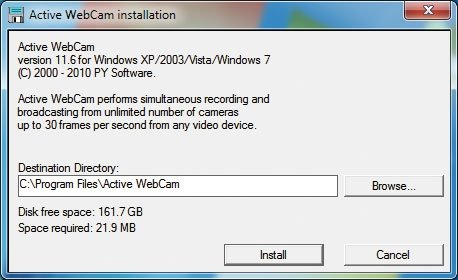
Active WebCam puede descargarse desde
este enlace.
La instalación es sencilla, solo nos pide un directorio donde copiarlo,
aceptar el acuerdo de licencia y 22 «megas» de espacio.
A continuación, se ejecutará automáticamente, de modo que podamos
configurar los parámetros principales. Aunque en las primeras pantalla las opciones están en inglés, luego tendremos la oportunidad de cambiar el idioma a español.
Paso 2. Opciones principales
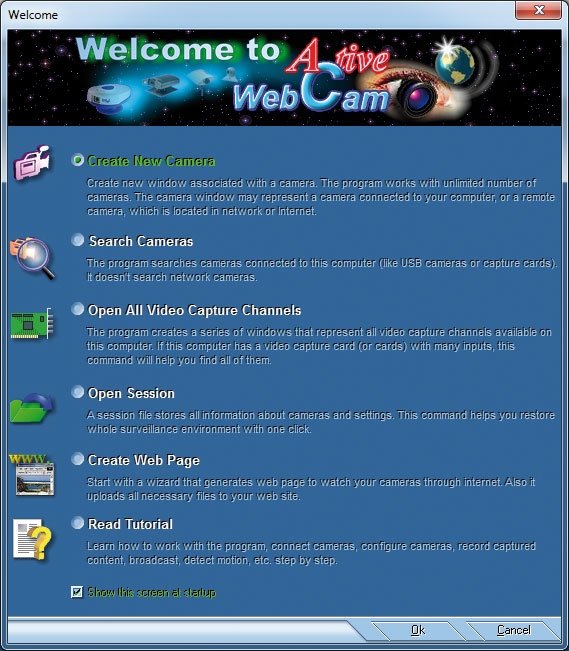
La
pantalla inicial, que recoge seis opciones, se mostrará siempre que
ejecutemos el programa y tengamos marcada la casilla correspondiente.
Create New Camera sirve para conectar nuestra cámara (o cámaras) a una ventana del programa. Las otras opciones nos permiten
buscar dispositivos locales conectados por USB (Search Cameras), abrir en ventanas todas las
fuentes de vídeo disponibles
(Open All Video Capture Channels), iniciar una sesión previamente
guardada (Open Session), crear una página web gracias a un asistente
para ver las cámaras a través de Internet (Create Web Page) o leer un
tutorial para conocer todas las funciones del software (Read Tutorial).
Nosotros marcamos la primera opción.
Paso 3. Elección de la cámara
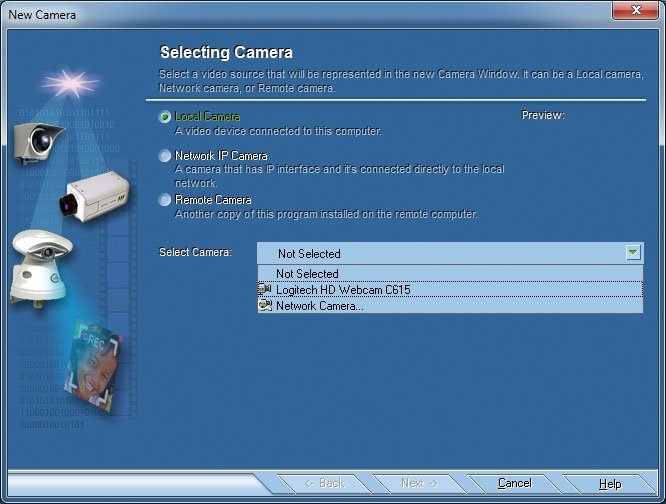
Hay tres tipos de
cámaras a elegir : una
local conectada físicamente al equipo, una
IP conectada a la red local o una
remota
en otro sistema que tiene instalado el mismo programa. Nosotros
elegimos la cámara local Logitech HD Webcam C615, que tenemos emplazada
en el PC (una preview de la imagen aparecerá arriba a la derecha para
confirmar que es la imagen que buscamos).
Paso 4. Haz públicos la imagen y el audio
La
imagen y el
sonido
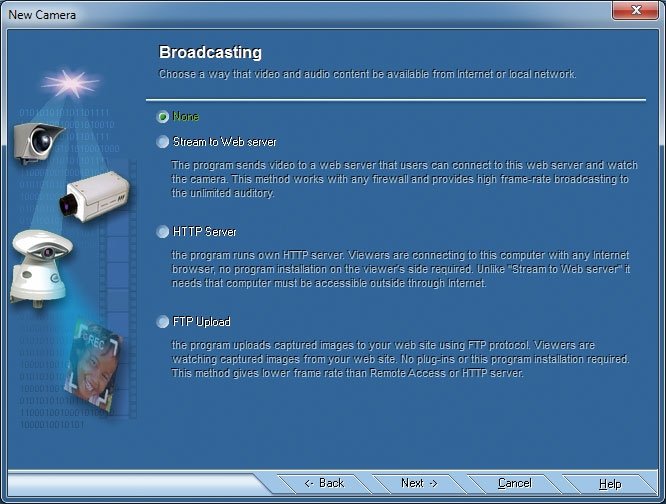
que estamos obteniendo de la cámara debe ser enviado a algún sitio. El
programa ofrece la posibilidad de no hacer nada o elegir entre tres
opciones.
Stream to Web server permite publicar en un
servidor web el vídeo, de forma que distintos usuarios puedan acceder al
contenido, ofreciendo una buena calidad de imagen.
HTTP Server
ejecuta un servidor HTTP propio, de modo que los usuarios se conectan
al equipo desde cualquier navegador, pero nuestro equipo debe estar
accesible desde el exterior. Por ultimo,
FTP Upload
sirve para subir capturas de forma regular a una web usando el protocolo
FTP. Hay que tener en cuenta que, para acceder a la cámara web en
tiempo real a través de Internet, debemos tener una cuenta en
Pysoft, gratuita solo durante 30 días.
Versiones de pago de Active WebCam
El software utilizado en
este paso a paso se comercializa en cuatro versiones: una gratuita y
tres de pago. De estas últimas, la
Standard (29
dólares) es muy básica, sin detección de movimiento, ni planificador;
solo sirve para crear vídeos (no en MPEG), grabar y crear una web. La
versión
Pro (49 dólares) ya permite funciones como la
detección de movimiento, crear archivo de capturas, planificar el
funcionamiento y limitar el número de gente visualizando la imagen a
través de un servidor HTTP. Por último, la
Deluxe (89
dólares) tiene todas las funciones implementadas, incluyendo registros,
gestión de usuarios, la protección de los vídeos con contraseña y la
utilidad Watchdog.
También hay que
pagar por el vídeo en streaming
en función de la cantidad de horas que se quiera emitir, pero solo se
contabiliza el tiempo real que estemos conectados desde otro sitio, no
el tiempo total que la cámara está encendida. Hay modalidades de 1, 2,
4, 6 y 12 horas al día, y también de forma ilimitada. Igualmente,
debemos configurar la
calidad del vídeo, desde 64 Kbits/s hasta 5 Mbits/s, así como el número de
personas que pueden acceder al mismo tiempo y cuantas cámaras estaremos usando.
En
función de todos estos parámetros, obtendremos un precio u otro. Por
ejemplo, cuatro horas al día, a un bitrate de 512 Kbits/s, con un máximo
de tres personas viendo una cámara, cuesta algo menos de diez dólares
al mes. Por contra, si establecemos que no haya límite en la cantidad de
horas, el precio sube a 41 dólares al mes. La propia web calcula el
precio según las necesidades.
Paso 5. Características del dispositivo
Accedemos a la
pantalla de configuración, que está compuesta por varias pestañas, pulsando la combinación de teclas Ctrl + Alt + C desde la ventana de nuestra cámara.
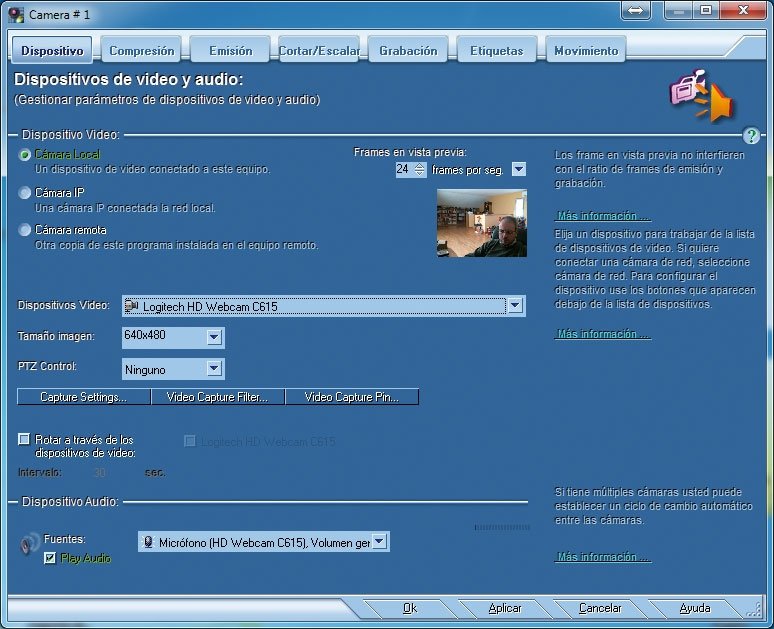
Dispositivo permite determinar diversos parámetros de nuestro periférico. Si hemos completado el proceso inicial,endremos seleccionada una cámara local y un número de frames en la vista previa. Podemos
cambiar de cámara y determinar otro
tamaño de la imagen (en nuestro caso, con 640 x 480 píxeles creemos que es suficiente).
Control PTZ,
por su parte, está reservado a cámaras que puedan manejarse a distancia
mediante teclado o joystick, mientras que los tres botones de debajo
permiten
determinar la captura de la imagen
(convertirla a 24 bits), el vídeo con filtros en función de nuestra
cámara y la calidad del mismo. También podemos elegir si queremos
cambiar entre diferentes cámaras y la
fuente del dispositivo de audio (elegiremos el micrófono incorporado en la cámara o cualquier otro conectado al PC).
Paso 6. La compresión
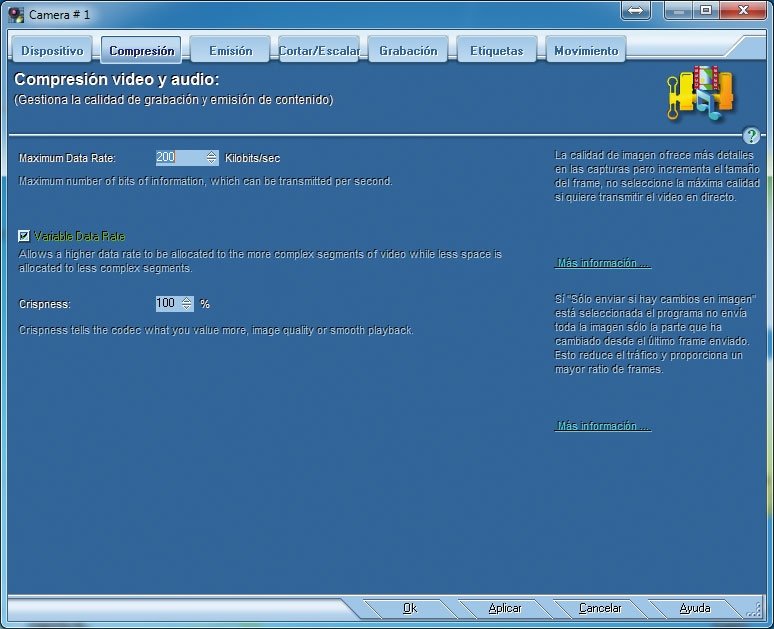
La siguiente pestaña nos ayuda a especificar la
calidad del vídeo.
El primer valor, Maximum Date Rate, expresado en Kbits/s, indica cómo
será de buena la calidad de la imagen que transmitamos. Para ver
vídeo en directo, no recomendamos una tasa mayor de 200 Kbits/s.
Variable Data Rate sirve, en el caso de activarla, para que el
flujo de datos sea mayor
en zonas más complejas de la imagen y menor en las que menos cambios
tienen. Por último, en Crispness, determinamos si valoramos más la
calidad de la imagen o una mayor suavidad en el vídeo. A mayor valor,
mayor definición de la imagen, pero tendremos más cortes si nuestra
conexión no es capaz de enviar un mayor flujo de datos.
Paso 7. Corta y escala
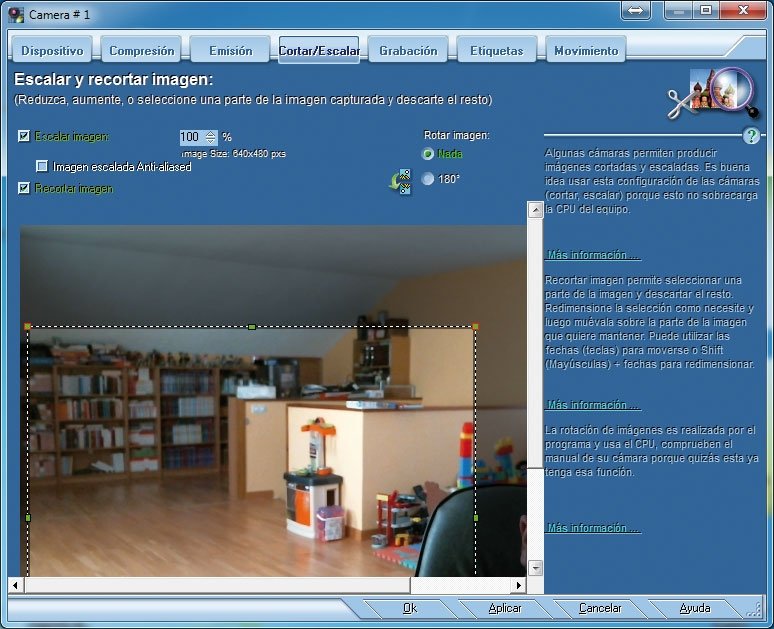
Podemos
modificar el tamaño de la imagen de dos formas. Lo ideal es hacerlo desde el propio software de la cámara si cuenta con esa opción, puesto que
Active WebCam consume muchos recursos.
Ahora bien, si no queda más remedio, nos dirigimos a la pestaña
Cortar/Escalar, donde la opción Escalar Imagen permite determinar un
porcentaje del tamaño que tengamos definido en la pestaña Dispositivo.
Podemos también aplicar un efecto de
anti-aliasing
a la imagen escalada. Por su parte, en Recortar Imagen, lo que hacemos
es seleccionar una parte del vídeo que captura nuestra webcam. Por
último, es posible rotar la imagen 180 grados. Todos estos efectos se
van visualizando en una ventana con el vídeo en tiempo real.
Paso 8. Grabación
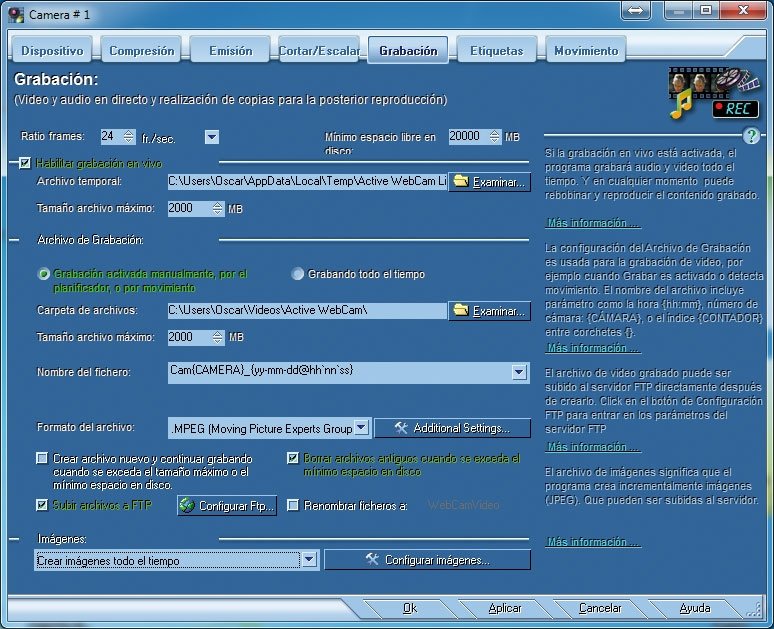
Desde esta pestaña configuramos las
opciones de grabación de vídeo y audio.
Para empezar, determinamos el número de frames a capturar por segundo,
minuto u hora. En principio, con 10 ó 15 fps tendremos más que
suficiente. También debemos indicar cuánto
espacio libre en el disco duro
debe haber siempre antes de que el programa empiece a borrar las
grabaciones más antiguas. Por defecto, son dos Gbytes, pero, si
utilizáis el mismo disco duro donde albergáis el sistema, al menos dejad
20 Gbytes.
La opción
Habilitar grabación en vivo solo se recomienda si queremos grabar todo lo que suceda (es mejor usar el
sensor de movimiento
que os mostramos más adelante), pudiendo limitar el tamaño del archivo y
la localización del mismo. Debajo encontramos las opciones de dicho
archivo, incluyendo su formato, nombre, si queremos crear archivos
nuevos al superar el límite establecido o si borramos el antiguo, así
como subir el archivo a un FTP para conservarlo. También podemos crear
imágenes basadas en el planificador o el sistema de detección de movimiento (lo más recomendado), o crearlas continuamente en una carpeta determinada por nosotros.
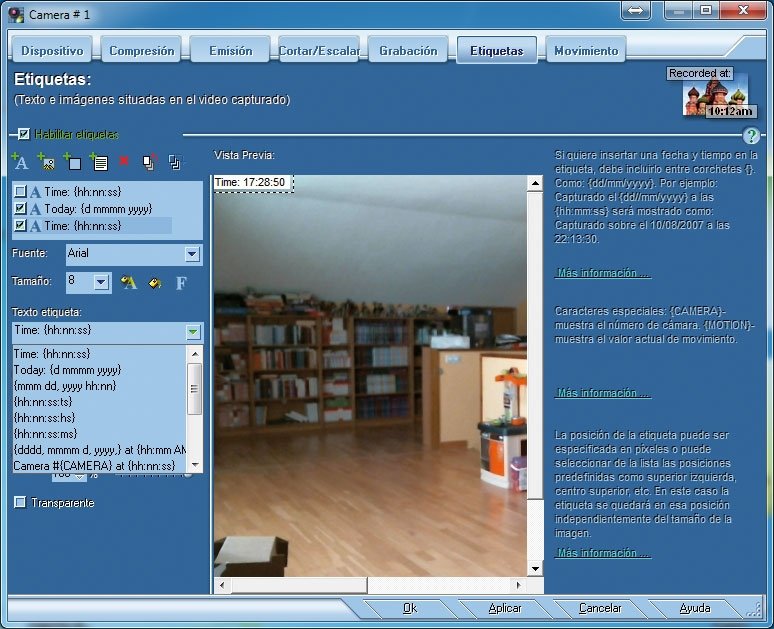
Paso 9. Añade etiquetas
Por defecto, la imagen se crea sin
etiquetas,
pero podemos añadir las que queramos con información útil y en forma de
texto o imagen. Es posible indicar en diferentes formatos la fecha, la
hora, el número de cámara, la dirección IP interna y/o externa o el
modelo de la cámara. Podemos
determinar la fuente, el color, el tamaño del texto,
la posición, su opacidad, y si queremos que la ventana sea transparente
o que salga sobre un ligero fondo de color para mejorar la lectura. La
contrapartida de esta herramienta es que reducirá ligeramente el frame
rate en función de lo complejas que sean las etiquetas.
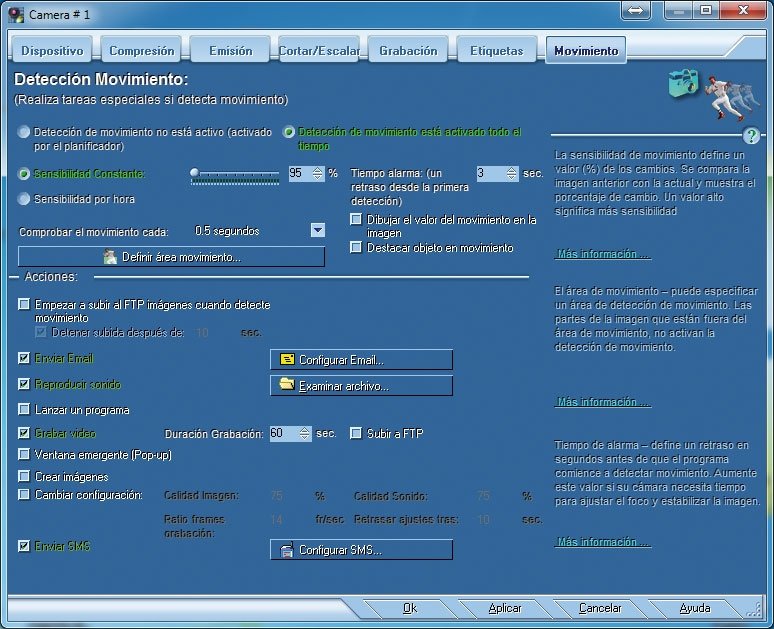
Paso 10. Detecta movimiento
Esta es una de las opciones más importantes de un sistema de vigilancia. La
detección de movimiento permite ejecutar una serie de acciones cuando el programa detecta cambios en la imagen. La
sensibilidad
depende del porcentaje que indiquemos: cuanto más alto, más sensible
y, por tanto, a la menor diferencia en la imagen, saltará la acción
programada. Además de
ajustar la sensibilidad, podemos definir áreas donde el movimiento esté permitido.
También
configuraremos el programa para que pinte de color la zona que se ha
movido , muy útil si encuadramos áreas muy grandes y similares. Cuando
el programa detecta movimiento, podemos indicarle qué hacer: subir
imágenes capturadas al FTP, enviar un e-mail, reproducir un sonido,
lanzar un programa, grabar el vídeo durante un tiempo y subirlo al FTP.
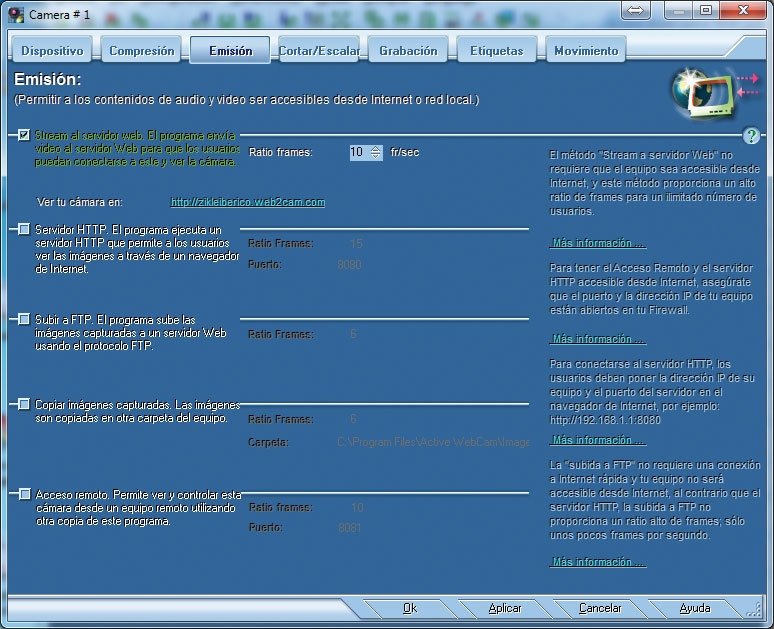
Las posibilidades de emisión
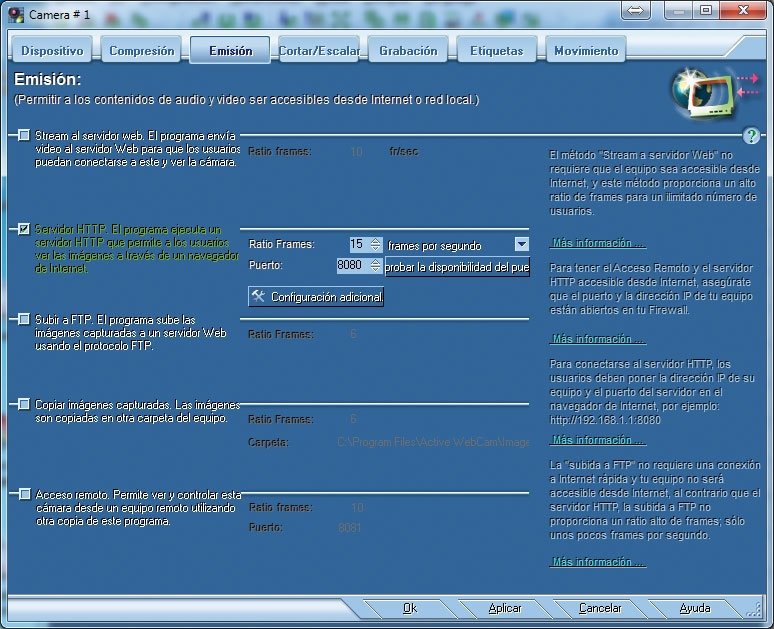
A partir de este punto, nos vamos a centrar en las opciones que aparecen en la pestaña de
Emisión, de modo que iremos desglosando sus posibilidades.
Paso 11. Una cuenta en un servidor web
Recurrir a un
servidor web
es la mejor alternativa para ver el vídeo desde cualquier lugar y sin
necesidad de tener nuestro PC abierto al mundo. Para conseguirlo, se
necesita, como ya hemos comentado, una cuenta de usuario en
Pysoft,
que es gratuita durante 30 días (con un límite de una hora de vídeo al
día). Esta se crea introduciendo nuestro nombre, e-mail, usuario y
contraseña. A continuación, en la pantalla de configuración de
Active WebCam, solo tenemos que elegir el ratio de frames por segundo, 10 por defecto , aunque podemos subir a 15.
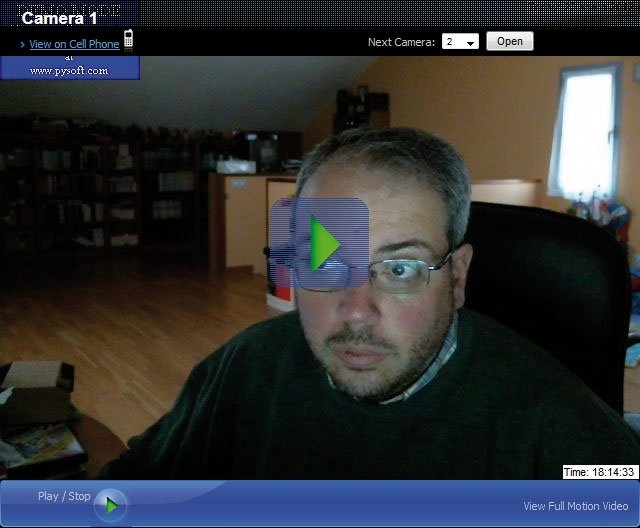
Paso 12. Visualiza el vídeo desde Internet
Tras crear la cuenta, nos brindará una dirección web del tipo
http://nombredeusuario.web2cam.com, que, al abrirla, mostrará una ventana con la
imagen capturada de nuestra webcam. Si tenemos más de una y queremos
cambiar de cámara, acudiremos al sencillo menú que aparece en la parte superior derecha. El
vídeo lleva un retardo de entre cinco y diez segundos en función de la conexión y la calidad de imagen.
Paso 13. El servidor HTTP
Desde la pestaña de Emisión, elegimos la segunda opción, que hace referencia al
servidor HTTP. Con ella activada, determinamos el
ratio de frames y escogemos si se indican por segundo, minuto u hora. A continuación, elegimos un
puerto para la transmisión, por defecto el 8080, aunque podemos cambiarlo y probar la disponibilidad de otro
Paso 14. Configuración adicional HTTP
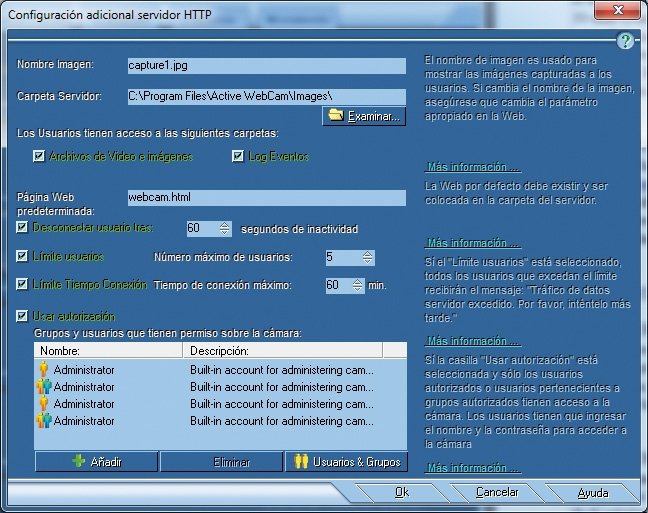
En la opción anterior, veremos que podemos pulsar sobre un botón denominado
Configuración adicional
donde determinaremos el nombre de la imagen, la carpeta de nuestro PC
donde vamos a guardarla, así como las carpetas a las que van a tener
acceso los usuarios.
Igualmente, debemos indicar el nombre de la
página web y activar cuatro opciones:
Desconectar al usuario tras un tiempo de inactividad, limitar el número de
usuarios conectados y el tiempo de conexión y determinar qué usuarios tienen
acceso a la imagen.
Por lo general, lo mejor es dejar todas desactivadas salvo la última,
dado que, para tener acceso remoto al sistema, nuestro PC debe ser
visible desde fuera, con los evidentes riesgos en la seguridad que ello
conlleva.
Paso 15. El servidor FTP
Es la tercera opción de la pestaña de
Emisión y permite determinar el ratio de imágenes a capturar, pudiendo elegir el
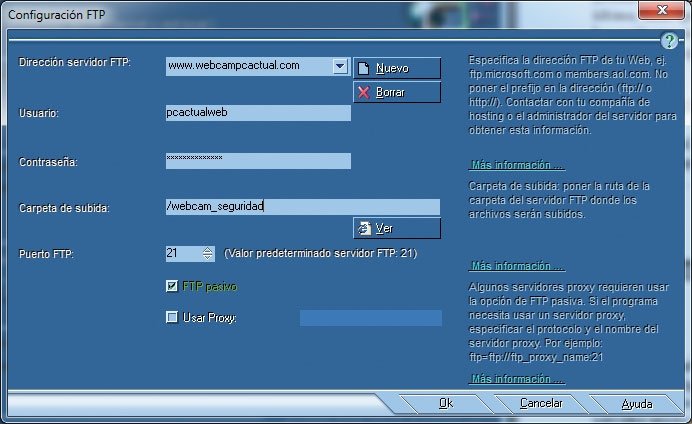
lapso de tiempo (segundos, minutos u horas). Tras pulsar en
Configurar FTP, debemos indicar la dirección del servidor, el nombre de usuario y contraseña y la carpeta de subida, así como el
puerto (por defecto, el 21). También podemos usar un
servidor proxy si es necesario.
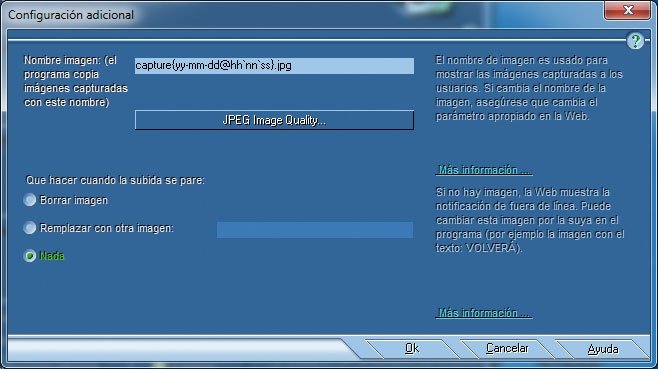
Paso 16. Configuración adicional FTP
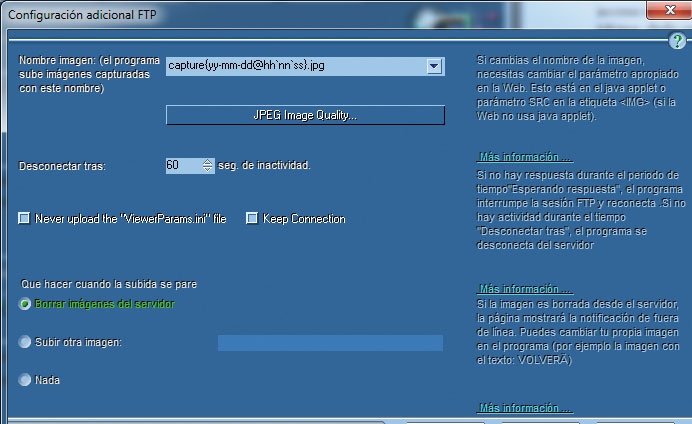
Este botón nos lleva a los
parámetros de captura.
Indicaremos el nombre de la imagen, pudiendo elegir entre diferentes
formatos. Nosotros hemos escogido el que nos muestra el día y la hora
exacta, aunque también es posible añadir el
número de cámara (muy útil si tenemos varias).
Especificaremos la
calidad de imagen JPEG (que determina el tamaño de la captura, no recomendamos pasar del 50 por ciento); y estableceremos si queremos
desconectar tras un periodo determinado de
inactividad o estar siempre conectados.
Igualmente, indicaremos qué debe hacer cuando la subida se pare.
Paso 17. Las imágenes capturadas
La cuarta opción en la pestaña de
Emisión nos permite determinar el
número de frames por segundo,
minuto u hora, así como la carpeta de destino a la que van a ir las
imágenes capturadas. Todos estos parámetros será posible que se cambien
según nuestra conveniencia.
La
configuración adicional
de esta opción es sencilla: solo hay que elegir el nombre de la imagen y
la calidad de la misma (recordad que no debemos pasar del 50 por
ciento para que los archivos no sean muy pesados). También hay que
indicar qué se va a hacer cuando la
subida de imágenes
se detenga. Entre las distintas posibilidades que nos ofrece el
programa, tendremos la opción de borrar la imagen, reemplazarla con otra
que tengamos previamente guardada o, sencillamente, no hacer nada (esta
última alternativa es la que nosotros recomendamos).
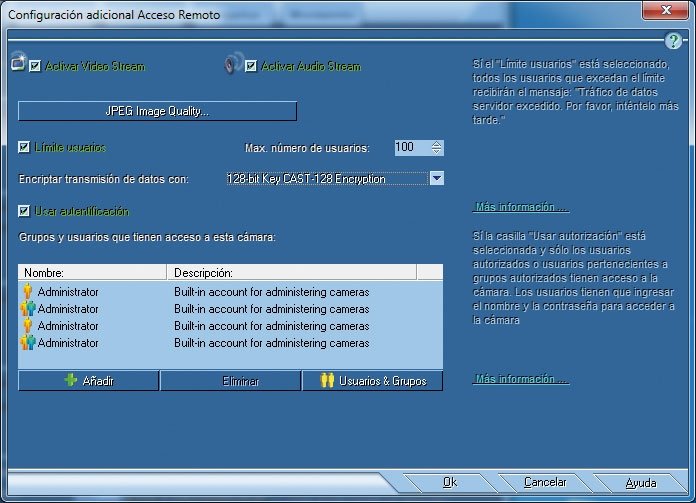
Paso 18. Acceso remoto
Gracias a esta opción, podemos usar una
copia del programa instalada en otro PC para controlar la cámara. Desde
Emisión, únicamente tenemos que elegir el ratio de frames (10 por defecto, 15 es buena opción en la mayoría de situaciones), la
medida de tiempo y el
puerto a usar, pudiendo comprobar si está disponible o no.
Al pulsar sobre
Configuración adicional,
encontramos más opciones. Así, debemos determinar si vamos a permitir
vídeo y/o audio, si se va a limitar el número de usuarios conectados, si
queremos encriptar los datos (aunque ralentice el proceso) o restringir
el acceso a la cámara a una serie de grupos y usuarios, pudiendo crear
nuevos con privilegios determinados, como establecer un límite de tiempo
para que la cuenta esté activa.
Calculador de requisitos
En la web del desarrollador, hay una
página dedicada a calcular los requerimientos del sistema en función del uso que vayamos a dar al software. Los datos a introducir son los
días de grabación, el número de
cámaras,
los frames por segundo que vamos a capturar, el número de horas al día,
la calidad de la imagen y su resolución, los canales de audio y su
calidad, si solo vamos a grabar cuando haya movimiento y si tenemos
únicamente cámaras IP.
Según lo especificado, nos indicará el
espacio en disco duro necesario, la
velocidad de la CPU
(ojo a los procesadores de doble o cuádruple núcleo, pues hay que
dividir la velocidad indicada por el número de núcleos) y el ancho de
banda necesario para una cámara.
Ficha técnica Active WebCam
- Valoración: 9
- Calidad / Precio: 8,4
- Características:
Programa para gestionar dispositivos de vídeo, incluyendo webcams USB,
analógicas, cámaras IP e incluso capturadoras de vídeo hasta un máximo
de 30 fps. Permite emitir el contenido a través de un servidor web
en el equipo o en uno de la compañía. Puede capturar imágenes estáticas
y grabarlas en el disco duro o subirlas a un servidor FTP. Función de
detección de movimiento con aviso por e-mail y/o SMS. Se puede ejecutar
como un servicio de Windows sin necesidad de que un usuario esté
conectado
- Contacto: PY Software l www.pysoft.com
- Lo mejor: Fácil de configurar en pocos pasos.
Traducido al español. Varias opciones de emisión. Soporta todo tipo de
fuentes de vídeo. Sensor de movimiento con múltiples opciones de aviso y
actuación. Planificador de funcionamiento. Control remoto desde otro
PC. Ejecución como servicio de Windows
- Lo peor:
La traducción no es completa en todas las pantallas de configuración.
Precio algo elevado del streaming para usuarios con pocas necesidades.
Si no contratamos este último servicio por web para ver el vídeo en
tiempo real, debemos tener el PC abierto
- Precio: gratuito (streaming de vídeo de pago)